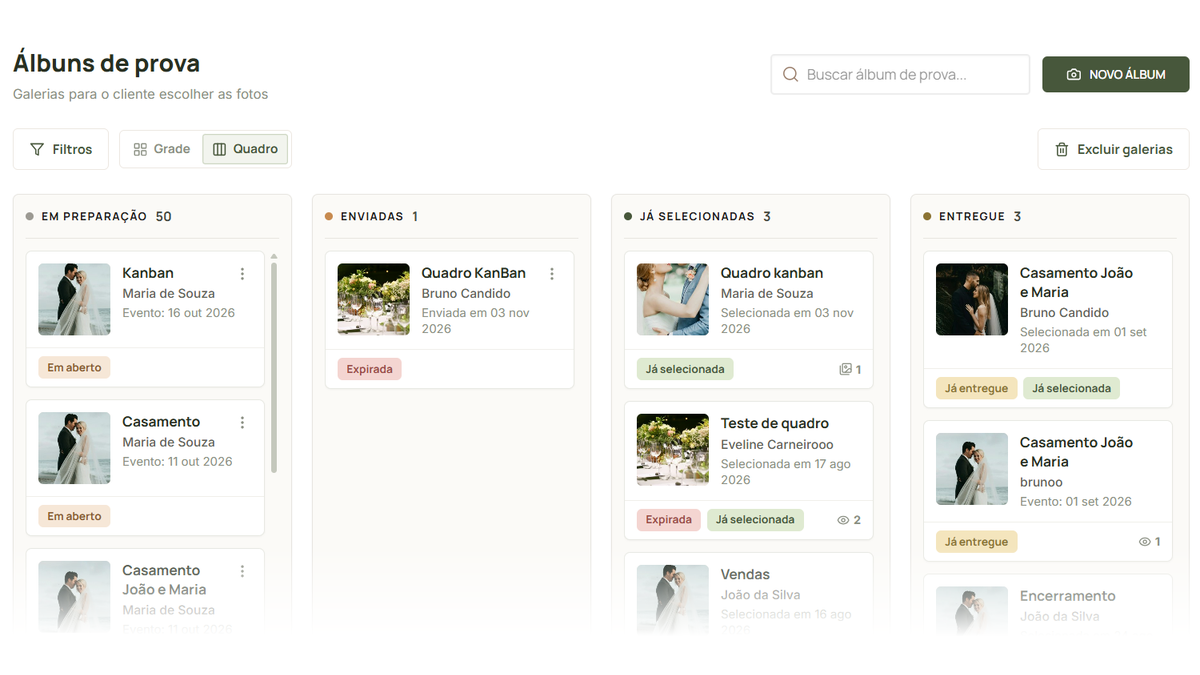
O quadro do Sineto Studio é uma forma de ver as galerias de seleção em colunas, uma para cada etapa do trabalho: Em preparação, Enviadas, Já selecionadas e Entregue. É o mesmo princípio do kanban, o método de organização em colunas usado em equipes de produção: em vez de uma lista única ordenada por data, você enxerga onde cada trabalho está parado e o que precisa da sua ação.
A lista em grade continua existindo e funciona como sempre. O quadro é outra forma de olhar para as mesmas galerias, pensada para a pergunta que todo fotógrafo se faz na segunda-feira de manhã: o que está esperando por mim?
Resposta curta
Nos álbuns de prova do Sineto Studio, troque de Grade para Quadro ao lado de Filtros. Cada galeria de seleção aparece na coluna da etapa em que está, e muda de coluna sozinha: vai para Enviadas quando você manda o link pelo e-mail ou pelo WhatsApp, para Já selecionadas quando o cliente conclui a escolha e para Entregue quando você marca a galeria como entregue. Se você mandou o link por outro caminho, o menu do card tem Marcar como enviada.
Por que organizar as galerias de seleção por etapa?
Numa lista ordenada por data de criação, a galeria que você criou ontem fica em cima e a que o cliente esqueceu de escolher há três semanas vai descendo até sumir da tela. Os filtros ajudam a responder uma pergunta por vez — quais estão em aberto, quais já foram selecionadas —, mas não mostram o conjunto.
Na prática, os esquecimentos mais comuns no fluxo de seleção são três:
- A galeria que ficou pronta e não foi enviada. Você subiu as fotos, deixou para mandar o link depois e o depois não chegou.
- O cliente que não escolheu. O link foi enviado, a galeria está no ar e ninguém lembrou de cobrar a seleção.
- A seleção que não virou entrega. O cliente escolheu, a notificação chegou num dia corrido e as fotos ficaram sem tratamento.
Cada um desses casos corresponde a uma coluna do quadro. É por isso que ver por etapa funciona melhor do que ver por data.
Quais são as colunas do quadro?
| Coluna | O que está ali | O que fazer |
|---|---|---|
| Em preparação | Galerias criadas que ainda não foram enviadas ao cliente | Revisar e enviar o link |
| Enviadas | Galerias com o cliente, aguardando a seleção | Acompanhar e lembrar o cliente de escolher |
| Já selecionadas | Galerias em que o cliente concluiu a escolha | Tratar as fotos escolhidas e entregar |
| Entregue | Galerias que você marcou como entregues | Nada: é o histórico de trabalhos concluídos |
Cada card mostra a foto de capa, o nome da galeria, o nome do cliente e a data que importa para aquela etapa: a do evento enquanto a galeria está em preparação, a do envio quando ela está com o cliente e a da seleção depois que ele escolheu. Nas colunas de seleção concluída aparece também quantas fotos o cliente marcou. As mesmas tags da grade continuam no card — Expirada, Já selecionada, Já entregue — e o selo Novo destaca a seleção que você ainda não abriu.
Como a galeria muda de coluna?
Você não precisa arrastar nada. A coluna é calculada a partir do que acontece com a galeria:
- Criou a galeria: ela começa em Em preparação.
- Enviou o link: ao mandar pelo e-mail da plataforma (quando o envio dá certo) ou ao clicar para enviar pelo WhatsApp, ela vai para Enviadas.
- O cliente concluiu a escolha: ela passa para Já selecionadas.
- Você entregou: ao marcar Já entregue nos detalhes da galeria, ela vai para Entregue.
Se você mandou o link por outro caminho — copiou e colou numa conversa, mandou pelo Instagram —, abra o menu ⋮ do card e escolha Marcar como enviada. Marcou na galeria errada? O mesmo menu tem Desmarcar como enviada.
Galeria vencida não some do quadro: ela continua na coluna da etapa em que parou, com a tag Expirada. Assim uma galeria em que o cliente não chegou a escolher continua visível em Enviadas, justamente onde você precisa decidir se renova o prazo ou encerra o trabalho. Ao renovar o prazo nos detalhes, a tag sai.
Como usar o quadro na rotina da semana?
O quadro rende mais quando vira hábito. Uma rotina semanal de poucos minutos cobre os três esquecimentos do início deste texto:
- Em preparação: tem galeria pronta parada aqui? Envie. Se ainda falta subir fotos, você já sabe onde ela está.
- Enviadas: olhe a data de envio no card. A galeria que está com o cliente há mais tempo é a primeira a receber um lembrete. Se ela já aparece como Expirada, é hora de conversar sobre o prazo.
- Já selecionadas: é a sua fila de edição. As seleções mais recentes ficam em cima, e a quantidade de fotos marcadas ajuda a estimar o trabalho de cada uma.
- Entregue: depois de entregar, marque a galeria como entregue. É isso que tira o trabalho da sua fila e mantém as outras colunas limpas.
Para entender como reduzir o tempo que o cliente leva para escolher — o gargalo da coluna Enviadas —, vale ler também como fazer o cliente escolher as fotos na seleção online.
Onde aparecem as galerias criadas antes do quadro?
Até o lançamento do quadro, a plataforma não registrava o envio do link. Por isso, as galerias que você já tinha mandado e em que o cliente ainda não escolheu aparecem em Em preparação na primeira vez. Use Marcar como enviada no menu de cada uma para colocá-las na coluna certa. As galerias que já foram selecionadas ou marcadas como entregues entram direto nas colunas delas.
E quando a coluna tem muitas galerias?
Cada coluna mostra 15 galerias por vez. Nas colunas de trabalho em andamento, Mostrar mais revela as próximas. A coluna Entregue, que cresce com o tempo, traz 15 por vez e o botão Carregar mais busca as anteriores; o número no topo da coluna é sempre o total. A busca por nome e o filtro por período do evento funcionam no quadro como na grade.
No celular, as colunas viram abas: você toca na etapa que quer ver e a lista dela aparece abaixo.
Como ativar o quadro no Sineto Studio?
- No menu lateral, abra Álbuns e depois De prova de fotos.
- Ao lado do botão Filtros, clique em Quadro.
- Pronto: a escolha fica guardada neste navegador para as próximas vezes. Para voltar à lista, clique em Grade.
Hoje o quadro vale para as galerias de seleção. As galerias de entrega continuam na visualização em grade.
Perguntas frequentes
O que é um quadro kanban para fotógrafos?
É uma forma de organizar os trabalhos em colunas, uma para cada etapa do fluxo. No Sineto Studio, o quadro mostra as galerias de seleção em quatro colunas — Em preparação, Enviadas, Já selecionadas e Entregue —, para que o fotógrafo veja de uma vez o que falta enviar, o que o cliente ainda não escolheu e o que precisa ser entregue.
Preciso arrastar as galerias entre as colunas?
Não. No quadro do Sineto Studio, a coluna é definida pelo que acontece com a galeria: ela vai para Enviadas quando o link é enviado pelo e-mail da plataforma ou pelo WhatsApp, para Já selecionadas quando o cliente conclui a escolha e para Entregue quando você marca a galeria como entregue. A única ação manual é Marcar como enviada, para quando o link foi mandado por outro caminho.
O que acontece com a galeria que expirou?
No quadro do Sineto Studio, ela continua na coluna da etapa em que parou, com a tag Expirada. Uma galeria que expirou antes de o cliente escolher fica em Enviadas, para que você decida se renova o prazo. Ao renovar o prazo nos detalhes da galeria, a tag sai.
O quadro substitui a visualização em grade?
Não. No Sineto Studio, grade e quadro mostram as mesmas galerias de seleção, e você alterna entre as duas no botão ao lado de Filtros. A escolha fica guardada no navegador, então quem prefere o quadro já entra nele nas próximas vezes.
Por que minhas galerias antigas aparecem em Em preparação?
Porque, antes do quadro, o Sineto Studio não registrava o envio do link. As galerias que já estavam com o cliente, mas ainda sem seleção, começam em Em preparação. Basta usar Marcar como enviada no menu do card para movê-las para Enviadas. Galerias já selecionadas ou entregues aparecem direto na coluna certa.
O quadro funciona no celular?
Sim. No celular, as quatro colunas do quadro do Sineto Studio viram abas, e a lista da etapa escolhida aparece abaixo, com os mesmos cards e o mesmo menu.