A galeria é a última coisa que o seu cliente vê — e, muitas vezes, a primeira que ele mostra para os amigos. Agora você pode deixá-la com a identidade do seu estúdio: dá para escolher o layout da capa, a tipografia, o tema de cor e o espaçamento das fotos, com preview ao vivo antes de publicar.
A personalização vale tanto para as galerias de seleção (prova de fotos) quanto para as galerias de entrega, e fica acessível durante a criação da galeria ou depois, a qualquer momento, nos detalhes dela.
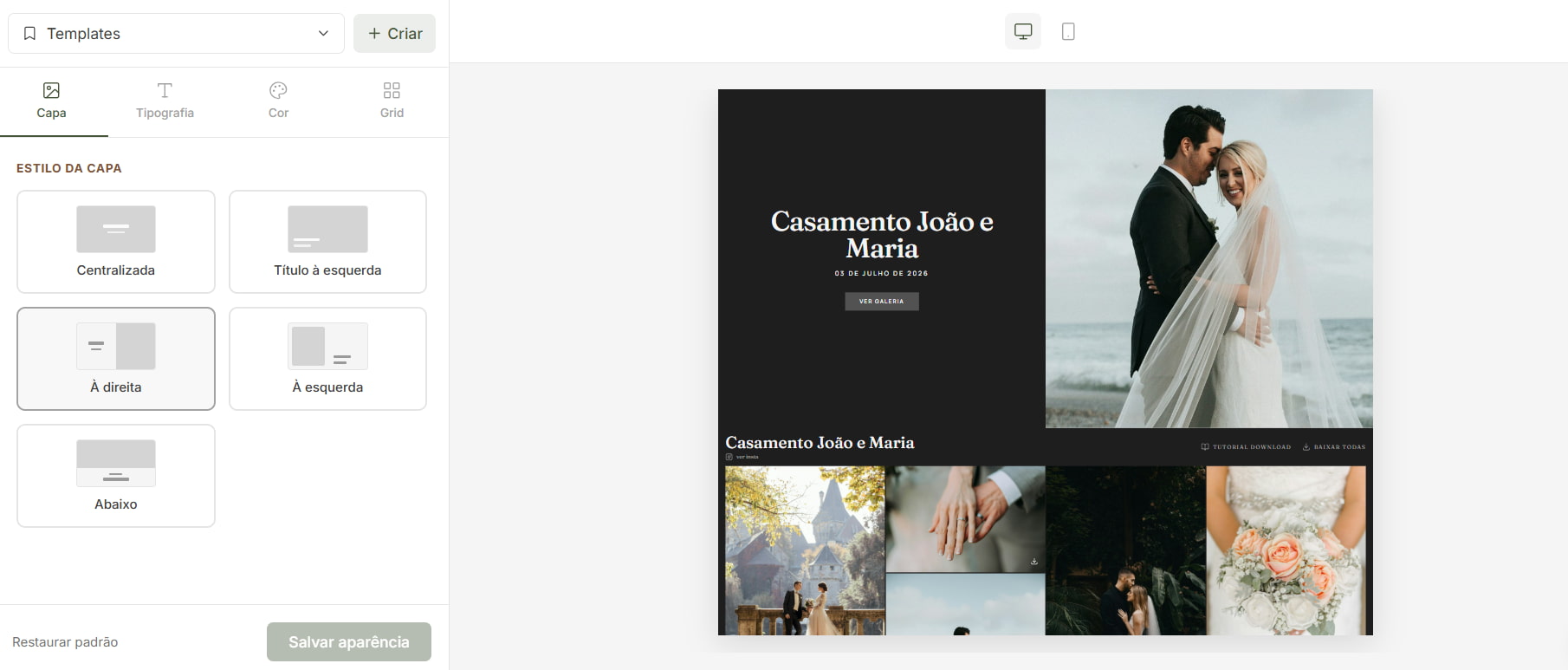
O que você pode personalizar
Capa
Escolha como a foto de capa e o título se organizam: centralizada, com o título à esquerda sobre a imagem, a imagem ao lado do texto (à direita ou à esquerda) ou o título abaixo da capa em banner. São cinco arranjos para combinar com o clima de cada ensaio.
Tipografia
A fonte muda completamente a personalidade da galeria. Você escolhe entre famílias serifadas (clássicas e elegantes — casamentos, editorial), sans-serif (limpas e modernas) e opções em caixa alta (cara de estúdio premium). Título, legendas e botões seguem o preset escolhido, de forma consistente.
Tema de cor
Cinco temas prontos definem o fundo, o texto e a cor dos botões da galeria inteira: Branco, Areia, Oliva, Mar e Escuro. Do minimalista claro ao escuro sofisticado, é a forma mais rápida de dar um tom à experiência do seu cliente.
Grid das fotos
Ajuste o espaçamento entre as fotos — pequeno, médio ou grande — para deixar o mosaico mais compacto e denso ou mais arejado. Uma mudança pequena aqui altera bastante a sensação: de "contact sheet" a "galeria de arte".
Preview ao vivo, sem adivinhação
Cada ajuste aparece imediatamente em um preview que mostra a galeria real — a mesma que o cliente vai abrir. Você troca a fonte, testa um tema escuro, aperta o grid e vê o resultado na hora, no desktop e no mobile, antes de salvar.
Salve como template e reaproveite
Achou a combinação perfeita de capa + fonte + cor + grid? Salve como um template, dê um nome e aplique a mesma identidade em qualquer galeria futura com um clique. É a forma de manter todas as suas entregas com o visual consistente do estúdio — sem refazer os ajustes toda vez.
Onde encontrar
Você personaliza a aparência em dois momentos:
- Ao criar a galeria: assim que o upload das fotos é processado, o próprio passo já abre o editor de aparência — é só ajustar e seguir.
- Depois, quando quiser: abra os detalhes da galeria e clique em "Personalizar aparência". As mudanças valem na hora para o link que o cliente já tem.
A ideia é simples: a mesma plataforma que organiza a seleção e a entrega agora deixa a galeria com a sua cara. Conheça os planos e comece a personalizar suas galerias hoje.