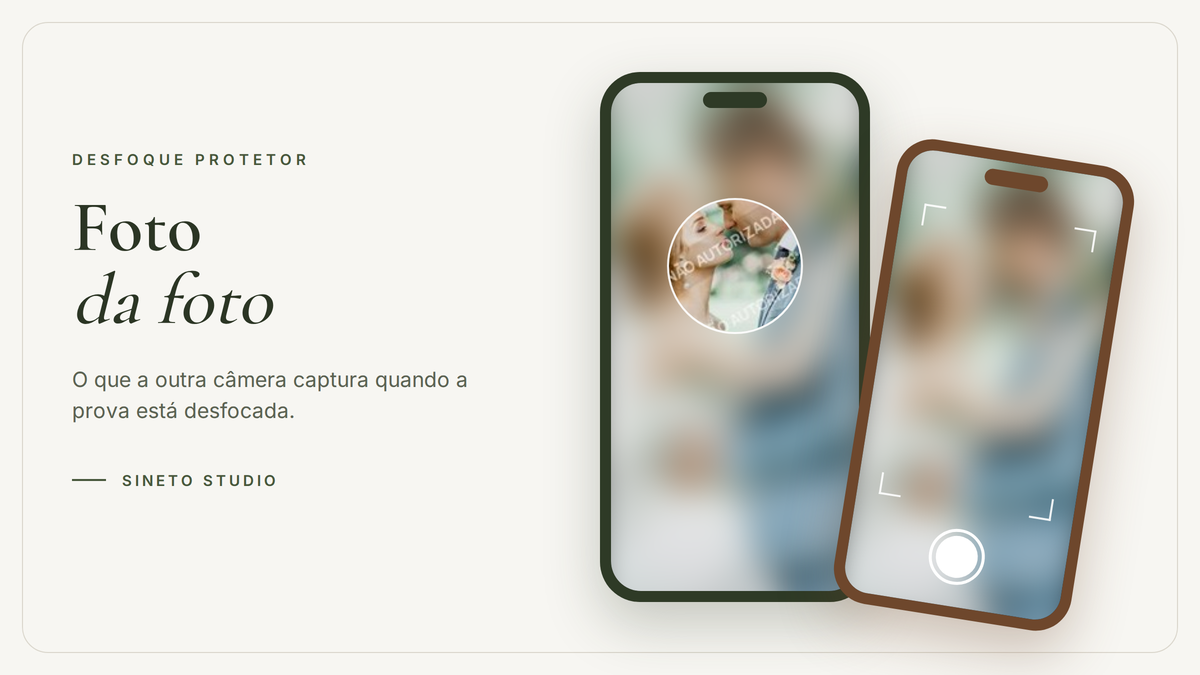
Foto da foto é quando o cliente usa um segundo celular, ou qualquer outra câmera, para fotografar a tela em que a prova está aberta. Nenhum aplicativo consegue impedir isso: o bloqueio de print do app anti-print vale para a captura feita pelo próprio aparelho, não para uma câmera externa apontada para a tela. O que funciona contra a foto da foto é o desfoque protetor: com ele ligado, a outra câmera captura a foto embaçada, com no máximo um recorte nítido do tamanho da janela de revelação. No Sineto Studio, desde novembro de 2026, o desfoque protetor da galeria de seleção funciona também no app para iOS e Android (versão 1.0.12), e não só no navegador.
Muitos fotógrafos passaram a enviar a prova pelo app justamente porque ele bloqueia o print. O bloqueio funciona: o próprio sistema operacional impede o print e a gravação de tela. O caminho que sobra para quem quer ficar com a foto sem pagar é o mais antigo de todos: pegar outro celular e fotografar a tela. Este guia explica o que dá para fazer contra isso, o que não dá, e como configurar o desfoque protetor no Sineto Studio.
Resposta curta
Não existe bloqueio contra a foto da foto, nem no navegador nem em aplicativo, porque a câmera que fotografa a tela está fora do aparelho. O que existe é atrito: com o desfoque protetor ligado, a foto aberta aparece embaçada e o cliente revela um pedaço por vez, então a foto da foto sai embaçada, com no máximo um recorte nítido. Somado à marca d'água, que aparece em qualquer captura, e à prévia em qualidade reduzida, a cópia fica trabalhosa e de baixa qualidade. No Sineto Studio, o desfoque tem 6 chaves independentes (foto expandida, grade e capa, no navegador e no app), todas desligadas por padrão, e vale para a galeria de seleção.
O que é a foto da foto?
Foto da foto é a cópia de uma imagem feita fotografando a tela onde ela aparece, com uma segunda câmera. Na fotografia profissional, o caso típico é o cliente que recebe a galeria de prova, abre uma foto em tela cheia no celular e fotografa essa tela com o celular de outra pessoa da família. O resultado não tem a qualidade do arquivo original, mas pode ser suficiente para postar numa rede social, e isso basta para o cliente deixar de comprar a foto extra.
A foto da foto é diferente do print. O print, ou captura de tela, é feito pelo próprio aparelho em que a galeria está aberta, e por isso o sistema operacional consegue bloqueá-lo. A foto da foto acontece fora do aparelho: para o celular que mostra a prova, nada aconteceu.
Por que o bloqueio de print do app não impede a foto da foto?
O app anti-print do Sineto Studio bloqueia a captura de tela e a gravação de tela pelo próprio iOS e pelo próprio Android. Esse bloqueio é anterior ao desfoque e não depende dele: vale para toda galeria aberta no app. O limite é físico: o sistema operacional controla o que o aparelho captura de si mesmo, mas não tem como saber que existe uma câmera apontada para a tela.
Por isso a pergunta certa não é “como bloquear a foto da foto”, e sim “o que a outra câmera vai encontrar na tela”. Se a tela mostra a foto inteira e nítida, a foto da foto sai utilizável. Se a tela mostra a foto embaçada, com só um pedaço nítido de cada vez, a foto da foto sai embaçada.
Como o desfoque protetor muda o resultado da foto da foto?
O desfoque protetor do Sineto Studio exibe a foto da galeria de seleção embaçada e abre uma janela nítida onde o cliente toca ou passa o mouse. O cliente avalia a foto com nitidez total, um trecho por vez. Quem tenta a foto da foto encontra na tela uma imagem embaçada com, no máximo, um recorte nítido do tamanho da janela.
No navegador, a janela repousa no centro da foto, então a foto aberta nunca fica totalmente cega. No aplicativo, a janela para onde o cliente soltou o dedo. Nos dois casos, para montar uma cópia nítida da foto inteira, seria preciso fotografar a tela várias vezes, um pedaço por vez, e juntar os pedaços. É possível, mas é trabalhoso e o resultado é ruim.
Quais são as 6 chaves do desfoque protetor no Sineto Studio?
Nas configurações da galeria de seleção, a seção Dificultar cópia tem 6 chaves independentes. Todas nascem desligadas. Uma linha separa as 3 chaves do navegador das 3 chaves do aplicativo, e as do aplicativo são marcadas com 📱.
| Chave | O que o cliente vê | Como revela |
|---|---|---|
| Desfoque na foto expandida (navegador) | A foto aberta aparece desfocada, com a janela nítida em repouso no centro | No computador, com o mouse. No celular, movendo o dedo: arrastar um dedo move a janela (não troca de foto), dois dedos dão zoom, e o círculo flutua acima do dedo |
| Desfoque na grade (navegador) | Miniaturas desfocadas; os ícones de seleção continuam nítidos e clicáveis | No computador, passar o mouse revela uma janela na miniatura. No celular não há revelação na grade: o toque abre a foto |
| Desfoque na capa (navegador) | Capa desfocada; o título da galeria continua nítido | No computador, com o mouse. No celular, a capa fica só desfocada |
| 📱 Desfoque na foto expandida (aplicativo) | A foto aberta aparece desfocada no app para iOS e Android | Tocar, segurar por cerca de um quinto de segundo e arrastar. Ao soltar, a janela fica onde estava |
| 📱 Desfoque na grade (aplicativo) | Miniaturas desfocadas | Sem revelação na grade, porque no celular arrastar é rolar; tocar abre a foto |
| 📱 Desfoque na capa (aplicativo) | Capa desfocada | Sem revelação: a capa fica só desfocada |
Como o cliente revela a foto no app do Sineto Studio?
No app, o gesto foi pensado para não brigar com a navegação da galeria. O cliente toca na foto, segura por cerca de um quinto de segundo e arrasta: a janela nítida acompanha o dedo, com o círculo acima dele para o dedo não cobrir o que está sendo revelado. Um movimento rápido antes desse tempo continua sendo o swipe para trocar de foto. Enquanto o cliente está revelando, o swipe entre fotos fica pausado. A pinça e o duplo toque continuam dando zoom. Na primeira vez, o app mostra o aviso “Toque e segure para revelar”, que some depois da primeira revelação.
No navegador do celular, o gesto é mais direto: o cliente toca na foto e move o dedo, e a dica que aparece é “Toque na foto e mova o dedo para revelar”.
Quais controles valem para todas as chaves?
Assim que qualquer uma das 6 chaves é ligada, aparecem três controles compartilhados. Eles valem igualmente para o navegador e para o aplicativo.
| Controle | Opções | Padrão |
|---|---|---|
| Formato da janela | Circular (revela uma área em círculo sob o dedo) ou Faixa (uma faixa vertical de cima a baixo da foto) | Circular |
| Intensidade do desfoque | De 0 a 100%. Quanto mais forte, menos a foto se entrega fora da janela | 33% |
| Tamanho da janela | De 15% a 80% | 50% no círculo e 25% na faixa |
A faixa tem um padrão menor porque atravessa a foto inteira na vertical: a mesma porcentagem revela muito mais imagem. Ao trocar o formato, o tamanho acompanha o padrão do novo formato, desde que você não tenha mexido nele antes.
Onde ativar o desfoque protetor no Sineto Studio?
O desfoque protetor é configurado pelo fotógrafo no painel do Sineto Studio, e não no app do cliente. Há dois lugares: na criação da galeria de seleção e depois, nos detalhes de uma galeria que já existe.
Na criação da galeria de seleção
- No passo de configurações, vá até a seção Segurança.
- No card Proteção e qualidade, clique em Ajustar.
- No fim do modal Proteção e qualidade, ligue as chaves de desfoque que quiser e ajuste formato, intensidade e tamanho da janela.
- Salve. O que você salvar ali vira o padrão das próximas galerias, incluindo as chaves do app.
O desfoque funciona mesmo com a marca d'água desativada.
Depois que a galeria já foi criada
- Abra os detalhes da galeria e encontre o card Configurações.
- Na linha Proteção com desfoque, você vê um resumo do que está ligado, por exemplo “Navegador: expandida e grade · 📱 App: grade”.
- Clique no lápis, ajuste no modal Proteção com desfoque e clique em Salvar.
A prévia desse modal usa as fotos da própria galeria. A mudança feita ali vale só para aquela galeria e não altera o padrão. O desfoque do aplicativo não tem prévia no painel: para conferir, abra a galeria no app, como o cliente verá.
Qual configuração usar em cada tipo de ensaio?
A tabela abaixo é uma sugestão de ponto de partida, não uma regra nem um dado medido. Ajuste ao seu cliente e ao quanto a venda de fotos extras pesa no trabalho.
| Cenário | Sugestão |
|---|---|
| Ensaio sensível (boudoir, newborn) | As 6 chaves ligadas e intensidade acima do padrão de 33%. Aqui a foto não deveria circular de jeito nenhum antes da entrega. |
| Casamento com muitas fotos | Foto expandida no navegador e no app, mais a grade no app. Capa opcional. Com centenas de fotos, a grade desfocada no app ainda deixa o cliente rolar e abrir cada foto. |
| Corporativo ou cliente recorrente de confiança | Pode deixar tudo desligado e contar com a marca d'água e a prévia em qualidade reduzida. |
Desfoque, bloqueio de print, marca d'água ou prévia reduzida: o que protege contra a foto da foto?
Cada camada de proteção da galeria de seleção resolve um problema diferente. Contra a foto da foto, o bloqueio de print do app não ajuda. O que ajuda é o desfoque, a marca d'água e a prévia em qualidade reduzida.
| Camada | Onde funciona | Contra o print do aparelho | Contra a foto da foto |
|---|---|---|---|
| Bloqueio de print | Só no app (iOS e Android) | Bloqueia print e gravação de tela | Não ajuda. A câmera externa está fora do aparelho |
| Desfoque protetor | Navegador e app, na galeria de seleção | No navegador, o print sai embaçado | Ajuda. A foto da foto sai embaçada, com no máximo um recorte nítido |
| Marca d'água | Gravada no arquivo pelo servidor | Aparece no print | Ajuda. Aparece também na foto da foto |
| Prévia em qualidade reduzida | Servida pelo servidor | O print já sai com a qualidade da prévia | Ajuda. A foto da foto sai pior do que a tela, que já é pior do que o original |
A conclusão prática: o bloqueio de print continua sendo o motivo para mandar a prova pelo app, e o desfoque é o que cobre a brecha que o bloqueio não alcança. Para entender como marca d'água e anti-print se complementam, veja marca d'água ou anti-print: como proteger as fotos do cliente. Para colocar o cliente no app, veja como funciona o app de seleção com proteção anti-print.
O que o desfoque protetor não resolve
- Não é bloqueio, é atrito. A foto chega íntegra ao aparelho ou ao navegador do cliente. Na galeria web, alguém com ferramentas de desenvolvedor do navegador consegue remover a camada de desfoque. A proteção de base continua sendo a marca d'água gravada no arquivo e a prévia em qualidade reduzida, as duas servidas pelo servidor.
- O recorte nítido pode ser fotografado. Com paciência, o cliente consegue fotografar a janela nítida, um pedaço por vez. É custoso e a qualidade é baixa, mas é possível.
- Gravação de vídeo por outra câmera. Outra câmera pode gravar a tela enquanto o cliente move a janela pela foto. Também dá muito trabalho, mas é possível.
- Só na galeria de seleção. A galeria de entrega não tem desfoque: ali o cliente já recebe as fotos finais.
- No Android, um pouco mais suave no máximo. No app para Android, a intensidade máxima do desfoque fica um pouco abaixo da intensidade máxima na web, por um limite do próprio sistema.
Se você já usa o desfoque no navegador, o guia galeria desfocada: como proteger as fotos de prova no navegador explica em detalhe a janela circular e a faixa.
Perguntas frequentes
Como impedir que o cliente tire foto da tela com outro celular?
Não dá para impedir: nenhum app ou site controla uma câmera que está fora do aparelho. Dá para tornar a foto da foto inútil. No Sineto Studio, o desfoque protetor mostra a prova embaçada, com uma janela nítida que o cliente move para avaliar, e a marca d'água e a prévia reduzida aparecem em qualquer captura.
O app anti-print bloqueia a foto da foto?
Não. O app anti-print do Sineto Studio bloqueia o print e a gravação de tela feitos pelo próprio celular, pelo iOS e pelo Android. Uma câmera externa apontada para a tela não passa por esse bloqueio. Contra a foto da foto, a proteção é o desfoque protetor no app, disponível desde a versão 1.0.12.
Onde ativar o desfoque protetor no app do Sineto Studio?
No painel do fotógrafo, não no app do cliente. Na criação da galeria de seleção, em Segurança, card Proteção e qualidade, botão Ajustar. Numa galeria existente, nos detalhes da galeria, card Configurações, linha Proteção com desfoque. As chaves do app têm o ícone 📱.
O desfoque funciona na galeria de entrega?
Não. O desfoque protetor do Sineto Studio existe só na galeria de seleção, que é a prova de fotos. Na galeria de entrega o cliente já recebe as fotos finais.
Qual a diferença entre o desfoque no navegador e no aplicativo?
No navegador, o cliente revela com o mouse ou movendo o dedo, e a janela repousa no centro da foto. No app, ele toca, segura e arrasta, e a janela fica onde ele soltou. Na grade e na capa do app não há revelação. O app ainda bloqueia o print pelo sistema operacional.
O cliente precisa atualizar o app?
Sim. O desfoque no aplicativo exige a versão 1.0.12 do app do Sineto Studio, publicada na App Store e no Google Play em novembro de 2026. Se o cliente estiver com uma versão antiga, o próprio app pede que ele atualize pela loja.
O desfoque atrapalha o cliente a escolher as fotos?
Pouco, se estiver bem ajustado. Dentro da janela a foto aparece com nitidez total, e os ícones de seleção da grade continuam nítidos. Intensidade e tamanho da janela são ajustáveis: uma janela muito pequena com desfoque muito forte é que dificulta a escolha.